Me and You Modes multijoueur comparés
En ligne, écran partagé / split-screen local, et Remote Play Together - choisissez le bon chemin pour ce soir.
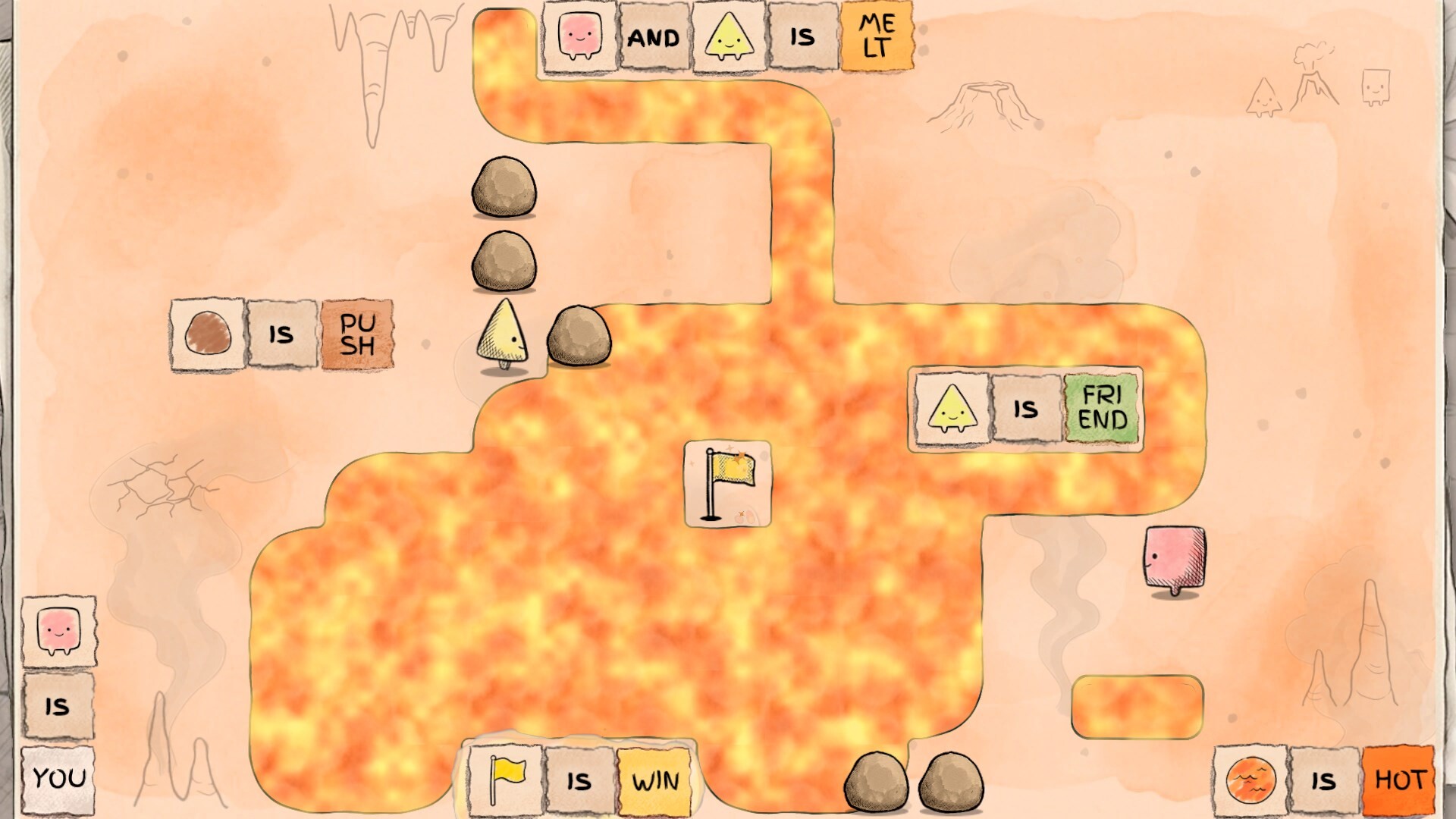
Me and You de PMF Top Joy Games est un puzzle coop à deux joueurs : chaque niveau a besoin de vous deux. Steam liste Online Co-op, Shared/Split Screen Co-op, Remote Play Together et Family Sharing, avec support manette complet, Steam Input et DualSense. La démo gratuite (app 5150970) et le jeu complet (app 4933500, lancement 25 novembre 2026 sur Windows et macOS) partagent la même famille de modes. Cette page compare les modes pour choisir le bon chemin avant d’ouvrir le chapitre 1. Pour les invitations étape par étape, utilisez Configuration coop. Pour les planchers hardware, voir Configuration système.
Comparaison des modes en un coup d’œil
| Mode | Qui a besoin du jeu | Où vous êtes | Sensation de latence | Idéal pour |
|---|---|---|---|---|
| Coop en ligne | Les deux joueurs (même app) | Machines séparées | Sync net native | Duos à distance avec deux installs |
| Local partagé / split-screen | Une machine | Même canapé | Aucune (local) | Enseigner le chapitre 1, soirées salon |
| Remote Play Together | L’hôte possède ; l’invité stream | N’importe où | Délai de stream sur les poussées | Une seule install, ou PC invité faible |
Family Sharing peut aider un foyer à partager une place de bibliothèque pour qu’un second compte Steam lance la copie possédée selon les règles Steam - ça ne remplace pas un vrai second joueur. Il vous faut toujours deux personnes au plateau.
Les trois modes de jeu utilisent le même langage de règles. Vous poussez encore des blocs de mots, cassez les mauvaises phrases, et annoncez les lignes IS. Seul le chemin de connexion change. Les nouvelles paires devraient survoler Guide débutant après avoir choisi un mode.
Coop en ligne - quand l’utiliser
Choisissez la coop en ligne quand chaque personne a Steam sur sa propre machine Windows ou macOS et peut installer le même build (démo ou complet). Les deux clients lancent le jeu ; les invitations Steam rejoignent une session partagée. C’est le défaut pour les amis distants et pour la soirée de lancement quand vous avez tous les deux wishlisté l’app complète.
Forces : le plus faible délai d’input parmi les options distantes ; chaque joueur garde un plein écran de texte de mots lisible ; facile de garder Discord ou vocal Steam à côté du jeu.
Compromis : les deux doivent posséder ou télécharger le même app ID ; les prompts firewall au premier join sont courants ; un Wi-Fi instable d’un côté peut rendre les poussées simultanées collantes.
Astuces hôte : Préférez la connexion la plus stable comme hôte. L’hôte démarre chaque niveau. Pausez si le vocal tombe. Empêchez les notifications Steam de couvrir les tuiles. Si un invité drop en milieu de salle, ré-invitez depuis la machine hôte au lieu que les deux mashent les menus. Voir Configuration coop pour la checklist d’invitation.
Local partagé / split-screen - quand l’utiliser
Choisissez le local partagé ou split-screen quand vous partagez un canapé et un PC ou Mac. Deux manettes, ou manette plus clavier, revendiquent deux sièges sur l’écran titre. L’écran partagé garde un plateau plein ; le split-screen donne à chaque joueur un panneau. Sur les plus petits moniteurs, le partagé bat souvent les minuscules moitiés split pour lire les courtes tuiles de mots.
Forces : zéro netcode ; boucle d’enseignement la plus rapide pour le chapitre 1 ; super pour les couples qui veulent pointer le même TV.
Compromis : une machine doit gérer deux inputs proprement ; l’espace écran compte ; les boissons près des claviers pendant les longues salles du chapitre 2 invitent aux accidents.
Setup canapé : Asseyez-vous pour que les deux puissent lire le texte sans se pencher l’un sur l’autre. Assignez verbalement la propriété gauche/droite du plateau pour ne pas vous battre pour le même rocher. Confirmez que les deux sièges bougent indépendamment avant le premier niveau - détails sur Commandes. Le joueur un (siège hôte) démarre encore le niveau une fois que les deux disent prêts.
Remote Play Together - quand l’utiliser
Choisissez Remote Play Together quand une seule personne possède la démo ou le jeu complet, ou quand la machine d’un invité ne peut pas faire tourner le client correctement. L’hôte lance Me and You, invite via l’overlay Remote Play Together de Steam, et streame un siège. L’invité lie un input sur le stream.
Forces : une install peut débloquer une session complète ; pont utile avant qu’un ami achète ou télécharge ; marche quand un laptop invité est faible.
Compromis : la latence de stream rend les poussées précises et simultanées plus dures ; la qualité d’upload de l’hôte compte ; les logiciels de capture et les streams desktop 4K ajoutent du stutter.
Astuces hôte : Fermez les gros téléchargements, baissez légèrement la résolution desktop si le stream stutter, et narrez avant de pousser un IS critique. L’hôte démarre et reset encore les niveaux. Une fois que les deux possèdent le jeu, préférez la coop en ligne native pour les salles plus denses.
Astuces latence et connexion
Les puzzles de mots ne sont pas des shooters, mais le timing compte encore quand vous poussez tous les deux en même temps. Guidelines pratiques :
- Préférez un hôte filaire quand vous pouvez ; un Wi-Fi fort convient si le signal est stable.
- Fermez les gros téléchargements Steam et la vidéo 4K sur l’hôte pendant les longues salles.
- Gardez le vocal sur un canal dédié pour que les annonces restent claires quand les règles changent.
- Convenez d’un appel « prêts ? » avant de casser des phrases clés - habitudes sur Conseils coop.
- Si les poussées semblent retardées, échangez qui héberge une fois, puis basculez en local ou Remote Play pour cette soirée.
Retours communautaires (à surveiller, pas bugs officiels confirmés) : certains joueurs de la démo ont dit qu’un ping élevé (autour de 200 ms) peut se sentir comme une déconnexion ou rendre la sync peu fiable. Traitez cela comme un feedback joueur à surveiller - pas comme une liste de bugs développeur confirmée. Si votre duo est près de cette plage, préférez le jeu canapé local ou un hôte plus proche, et retestez après les patchs. Notez ce que vous avez vu (mode, ping approximatif, démo vs complet) pour comparer après le lancement du 25 novembre 2026.
Les planchers de bande passante et notes Deck vivent sur Configuration système.
Manettes dans chaque mode
Steam liste le support manette complet, Steam Input et DualSense. En ligne, chaque joueur utilise son propre pad ou clavier. En local, testez les deux sièges sur l’écran titre avant les chapitres. En Remote Play, l’invité lie via le siège streamé - attendez-vous à un peu de délai extra sur les haptiques DualSense et les boutons face. Ne supposez jamais qu’un pad pilotera les deux personnages ; Me and You attend deux acteurs sur chaque plateau.
Checklist jour du lancement (25 novembre 2026)
- Confirmez que les deux comptes peuvent lancer l’app complète (4933500), pas seulement la démo (5150970).
- Choisissez un mode ce soir : en ligne si les deux le possèdent ; local si vous partagez un canapé ; Remote Play si une install manque encore.
- Mettez à jour Steam, vérifiez les fichiers si les lancements échouent, et testez les deux inputs dix secondes.
- Décidez hôte, app vocal, et qui démarre chaque niveau.
- Survolez Infos de sortie pour le contexte calendrier, puis clear une salle facile avant de plonger dans de nouveaux chapitres.
- Si l’en ligne se sent collant à haut ping, passez en local ou Remote Play et notez-le pour les patchs plus tard.
Comment cette page s’inscrit dans le wiki
Utilisez cette comparaison pour choisir un mode. Utilisez Configuration coop pour exécuter l’invitation. Utilisez Conseils coop une fois dans un puzzle. Utilisez Commandes quand les sièges se battent. Utilisez Guide débutant pour le plan de première heure.
Me and You récompense les paires qui traitent la qualité de connexion comme une partie du puzzle. Choisissez le mode à moindre friction pour ce soir, continuez à parler, et réécrivez les règles ensemble.
Les questions pré-lancement courantes vivent aussi sur le guide FAQ.
Foire aux questions
Réponses rapides aux questions les plus fréquentes.
Quels modes multijoueur Me and You supporte-t-il ?
Steam liste Online Co-op, Shared/Split Screen Co-op, Remote Play Together et Family Sharing. Chaque niveau a encore besoin de deux joueurs - Family Sharing aide seulement pour l’accès bibliothèque, pas pour les clears solo.
Coop en ligne ou Remote Play Together - lequel choisir ?
Préférez la coop en ligne quand les deux ont la même install ; elle se sent généralement plus réactive. Utilisez Remote Play Together quand une seule personne possède le jeu ou qu’un PC invité est faible, puis passez en ligne une fois que les deux le possèdent.
L’écran partagé local est-il meilleur que le split-screen ?
Sur les plus petits moniteurs, l’écran partagé garde souvent les tuiles de mots plus lisibles. Le split-screen aide quand chaque joueur veut un panneau personnel sur un grand TV. Testez les deux sièges avant le chapitre 1.
Les connexions à haut ping cassent-elles Me and You en ligne ?
Certains joueurs rapportent qu’environ 200 ms de ping peuvent se sentir comme une déconnexion ou rendre la sync peu fiable. Traitez cela comme un feedback communautaire à surveiller, pas un bug officiel confirmé. Préférez un hôte plus proche ou le jeu local si les sessions se sentent collantes.
Chaque niveau exige-t-il deux joueurs ?
Oui. Les plateaux sont conçus pour qu’une personne ne puisse pas finir seule. Invitez un partenaire via en ligne, local partagé/split-screen, ou Remote Play Together.
Où sont les instructions d’invitation étape par étape ?
Ouvrez Configuration coop pour les invitations en ligne, les sièges locaux et les étapes Remote Play Together. Utilisez cette page Modes multijoueur pour décider quel chemin convient à votre soirée.