Me and You Guide de configuration coop
Chemins en ligne, local et Remote Play pour que les deux joueurs entrent sur le même plateau.
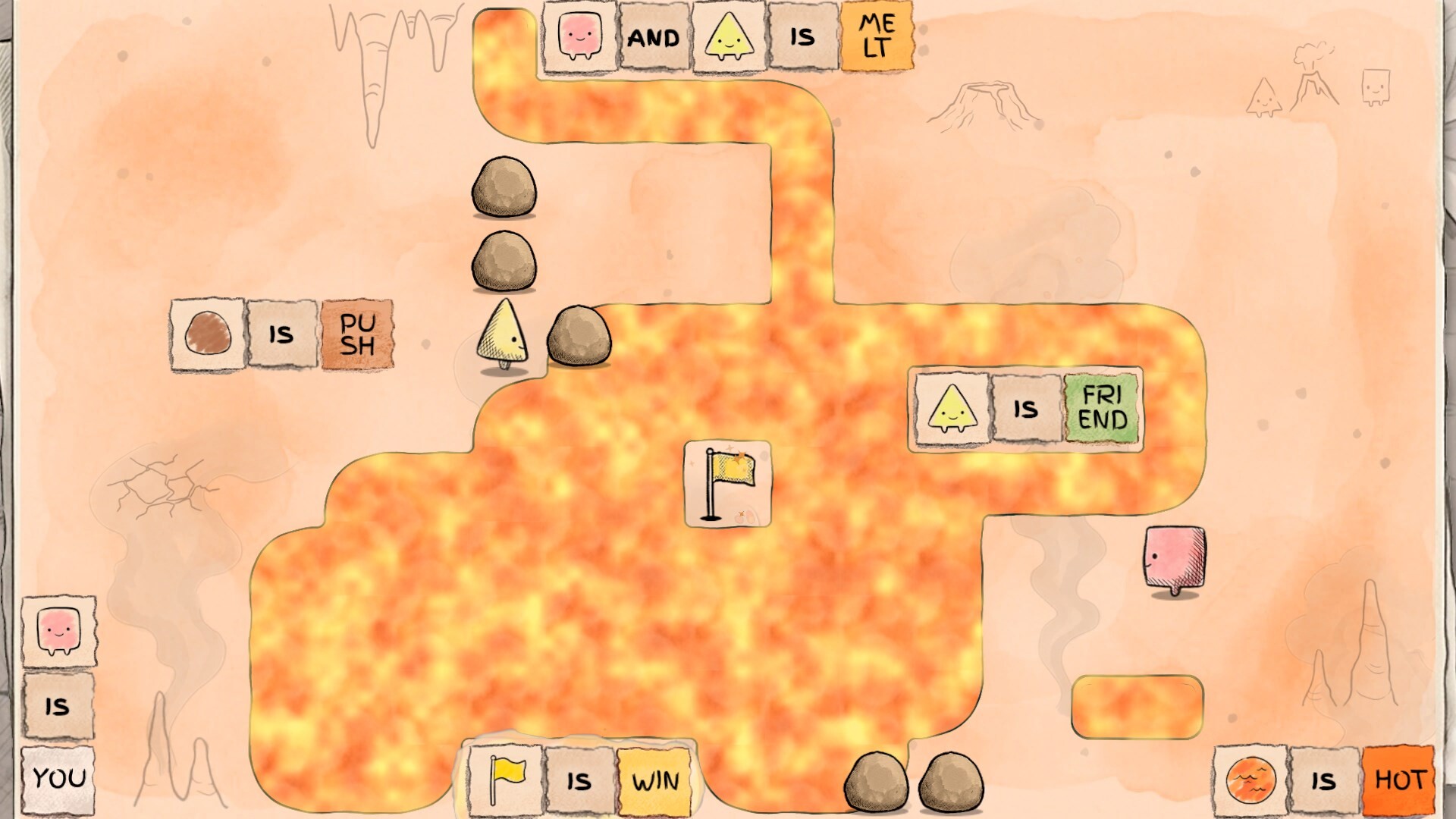
Chaque niveau Me and You attend deux joueurs. Avant de discuter si ROCK IS PUSH, mettez-vous d’accord sur comment vous connecter. Ce guide couvre les invitations en ligne, l’écran partagé ou split-screen local, et Steam Remote Play Together, plus la règle simple que l’hôte démarre le niveau. Associez-le à Commandes pour les bindings et Conseils coop pour les habitudes de communication mid-puzzle.
Choisissez un mode de jeu
| Mode | Idéal quand | Points d’attention |
|---|---|---|
| Coop en ligne | Chaque joueur a Steam sur son propre PC/Mac | Besoin de net stable + hôte clair |
| Écran partagé / split-screen local | Même canapé, même machine | Lisibilité écran, deux inputs |
| Remote Play Together | Une seule install, ou un ami sans la démo | Latence de stream sur poussées précises |
Les trois modes utilisent le même langage de règles. Choisissez l’option la moins frictionnelle pour ce soir ; vous pourrez changer plus tard.
Flux d’invitation en ligne
- Les deux joueurs installent le même build (démo gratuite app 5150970, ou le jeu complet après le 25 novembre 2026).
- Décidez qui héberge. Préférez le joueur avec la connexion la plus stable et les téléchargements de fond les plus calmes.
- L’hôte lance Me and You et ouvre le chemin multijoueur / invitation depuis le menu.
- L’invité accepte l’invitation Steam et attend sur l’écran de join.
- Confirmez que les deux personnages ou curseurs répondent avant de sélectionner un chapitre.
- L’hôte démarre le niveau. L’invité ne doit pas mash start en parallèle — les invites en double créent de la confusion.
- Activez le vocal avant la première poussée. Annoncez quelle phrase vous prévoyez de casser.
Si l’invité ne peut pas rejoindre, vérifiez que vous êtes tous les deux sur la démo versus l’app complète, redémarrez les overlays Steam, et réessayez avec l’autre personne qui héberge. Les invites firewall au premier lancement sont courantes ; autorisez le jeu sur les réseaux privés.
Écran partagé ou split-screen local
- Lancez sur le PC ou Mac du salon.
- Connectez deux manettes, ou manette plus clavier. Testez les deux sièges sur l’écran titre — voir Commandes.
- Sélectionnez l’option coop locale / split-screen.
- Asseyez-vous pour que chaque joueur puisse lire le texte des mots. Sur des moniteurs plus petits, l’écran partagé peut battre de minuscules panneaux split.
- Le siège hôte (joueur un) démarre le niveau une fois que les deux confirment prêts.
- Convenez qui touche quel côté du plateau pour éviter de se battre pour le même bloc.
Le jeu local retire les soucis de netcode et est idéal pour enseigner le chapitre 1. Gardez les boissons loin des claviers ; les longues salles du chapitre 2 invitent aux bumps de touches accidentels.
Remote Play Together
Utilisez Remote Play Together quand une seule personne possède la démo ou quand la machine d’un invité galère :
- L’hôte possède et lance le jeu.
- L’hôte invite l’ami via l’overlay Steam Remote Play Together.
- L’invité reçoit un siège streamé et lie un input.
- Attendez-vous à un certain délai sur les poussées. Ralentissez les mouvements simultanés ; narrez avant de pousser un
IScritique. - L’hôte démarre encore chaque niveau et gère les resets.
Remote Play est un pont, pas toujours le meilleur mode long terme pour les puzzles de précision. Une fois que les deux possèdent le jeu, préférez la coop en ligne native.
Responsabilités de l’hôte
- Démarrer et redémarrer les niveaux.
- Mettre en pause si le vocal coupe.
- Empêcher les notifications Steam de couvrir les tuiles de mots.
- Savoir comment réinviter si un invité se déconnecte en plein milieu de salle.
- Miroir verbal de l’état du plateau après toute multi-poussée chaotique (« WALL IS STOP est parti ; FLAG IS WIN est encore là »).
Les invités doivent annoncer quand ils ont besoin d’un reset au lieu de marcher silencieusement dans des tuiles sink. Les modèles mentaux partagés battent le jeu mécanique parfait.
Script de première session
- Finissez le setup avec cette page.
- Survolez Comment jouer pour les conditions de win.
- Finissez les salles précoces du chapitre 1 de la liste du Walkthrough de la démo.
- Prenez une pause avant Crossroads, Lock et Water Thorns — ceux-là montent en longueur.
- Après la session, notez quel mode a le mieux senti et tenez-vous-y pour la soirée de lancement.
Dépannage rapide
- Invité coincé sur « joining » : échangez l’hôte ; redémarrez Steam ; confirmez le même app ID.
- Les deux inputs contrôlent un personnage : rouvrez l’assignation de siège local ; débranchez les pads en trop.
- Vue split illisible : passez en écran partagé ou un plus grand display.
- Vocal désync vs mouvements : établissez un « prêt ? » avant de casser les phrases clés.
- Stutter Remote Play : l’hôte baisse légèrement la résolution desktop ; ferme le logiciel de capture.
Liens croisés sur le wiki
Les limites hardware et notes Deck vivent sur Configuration système. Les habitudes de stratégie sur Conseils coop. Les attentes de difficulté sur le Hub de difficulté. Pour le contexte calendrier, voir Aperçu de la démo et Infos de sortie.
Configurez une fois avec intention. Me and You récompense les paires qui traitent la qualité de connexion et le tour de rôle comme partie du puzzle — pas comme une pensée après le premier soft-lock.
Foire aux questions
Réponses rapides aux questions les plus fréquentes.
Qui doit démarrer chaque niveau Me and You ?
L’hôte. Les invités doivent attendre un check prêt pour ne pas double-déclencher les menus ou désynchroniser les premiers coups.
Quelle est la différence entre coop en ligne et Remote Play Together ?
La coop en ligne fait tourner le jeu sur les deux machines. Remote Play Together streame depuis l’hôte pour qu’un invité rejoigne avec une seule install, en général avec plus de latence d’input.
Peut-on jouer sur un PC sans en ligne ?
Oui. Utilisez l’écran partagé ou split-screen local avec deux inputs sur la même machine. Confirmez d’abord les deux sièges sur l’écran titre.
Notre invité ne peut pas rejoindre le lobby démo. Ensuite ?
Confirmez que les deux ont lancé la démo (app 5150970), échangez qui héberge, redémarrez Steam, et autorisez l’accès firewall. Puis renvoyez l’invitation.
Où apprendre les commandes après le setup ?
Ouvrez le guide Commandes pour les bindings, puis Conseils coop pour comment parler des changements de règles pendant les salles plus dures du chapitre 2.